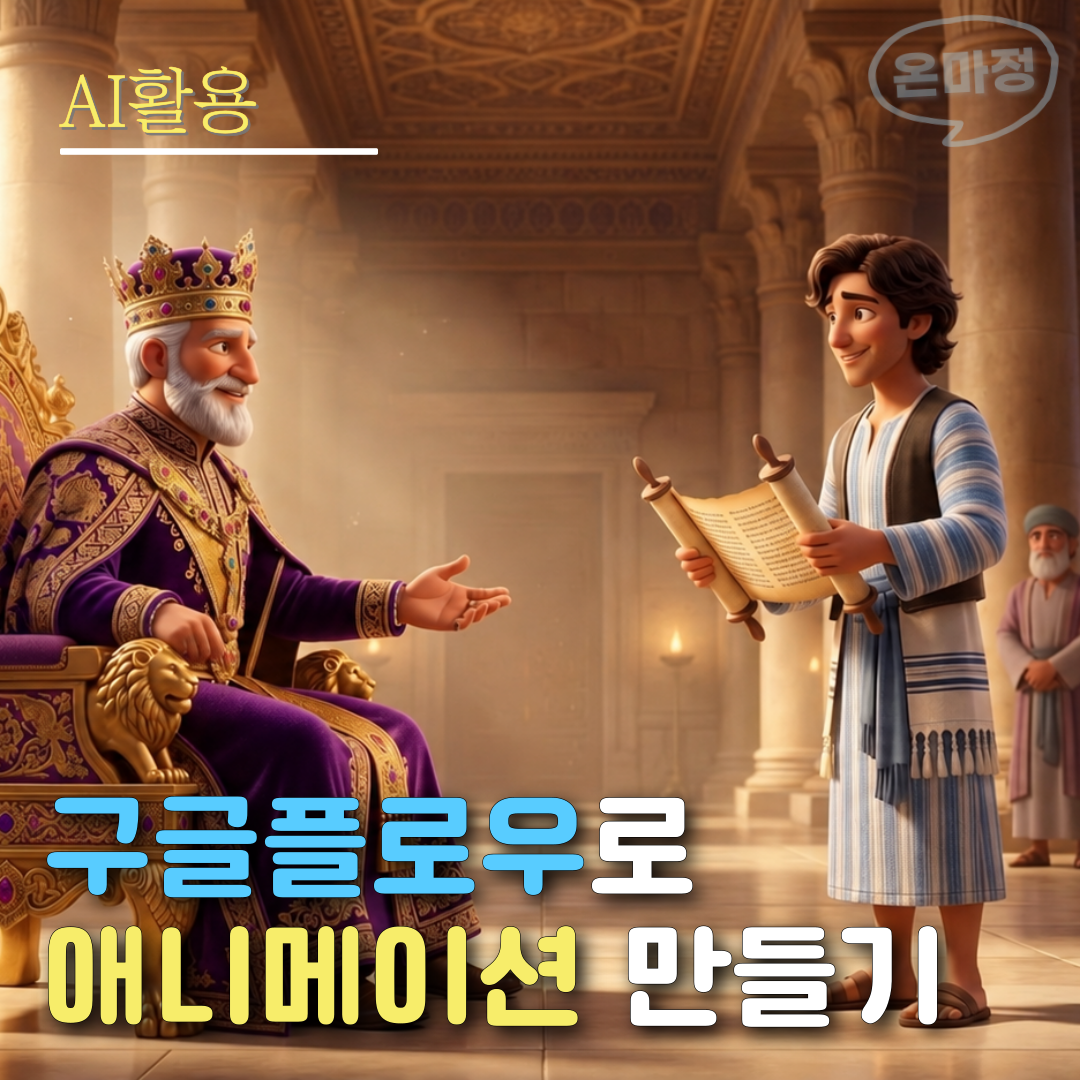
목차
6월 2일 교회에서 사용할 아이들을 위한 교육용 AI 영상 만들기 강의를 진행했습니다.
"영상 편집을 단 한번도 안해밨는데, AI만으로 애니메이션을 정말 만들 수 있을까요?"
강의 시작 직전, 한 수강생분이 살짝 웃으며 건넨 말이었는데요. 딱 4시간 뒤, 바로 그분이 '다니엘 이야기'를 3D 픽사풍 동화 애니메이션으로 직접 뽑아내서 강의실 문을 나서셨답니다.
구글플로우(Google Flow)로 AI 동화 애니메이션을 만드는 과정을, 영상 비전공자도 그대로 따라올 수 있게 대본 짜기부터 최종 편집까지 7단계로 나눠 풀어서 진행하는 방법을 알려드립니다.
그중에서도 동화 애니메이션의 완성도를 좌우하는 캐릭터 일관성 부분에 대한 방법도 설명드리겠습니다.
AI 애니메이션 영상 강의 목표
6월 2일 화요일, 교회 공동체 안에서 AI로 아이들을 위한 교육용 동화 애니메이션을 만드는 방법에 대해 강의를 했습니다.
모든 수강생 분들은 제미나이 PRO를 쓰고 계신 30~40대 여성 마케터 40명 이었는데, 영상 제작은 거의 다 처음 접해보시는 분들이었습니다.
목표는 딱 하나로 잡았어요.
"아이들에게 들려줄 성경 동화를 직접 AI 영상으로 만들 수 있게 하자."
예시 소재로는 성경에 나오는 '다니엘 이야기'를 골랐는데요, 사자굴이나 왕궁처럼 장면이 또렷한 이야기라 3D 픽사 스타일로 바꿨을 때 결과물 차이가 한눈에 들어오거든요.
AI로 단순히 '~해줘'라는 명령어만 사용해 보신 분이라면 오늘 포스팅이 도움이 되실 겁니다.
완성된 동화 애니메이션, 이렇게 나왔습니다.
똑같은 다니엘 이야기를 두 가지 스타일로 뽑아봤어요.
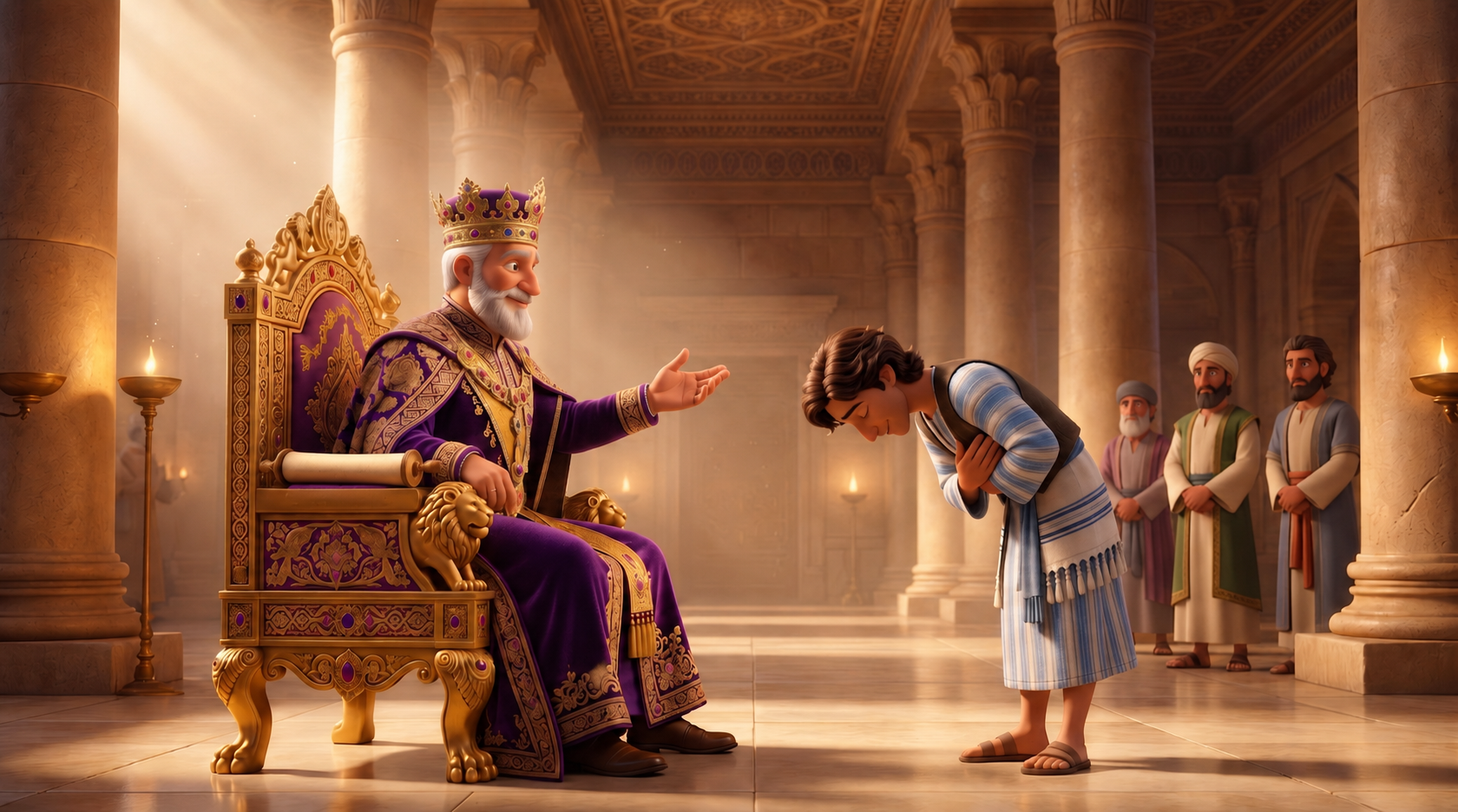
첫 번째는 3D 픽사 스타일이에요. 황금 기둥이 줄지어 선 페르시아 궁전, 왕좌에서 다니엘을 맞이하는 왕, 그 앞에서 두루마리를 펼치는 다니엘이 부드러운 볼류메트릭 조명을 받으며 영화처럼 움직였어요. 영상 처음 만져보신 분 손에서 나왔다고 하면 다들 한 번씩 되묻는 결과였죠.
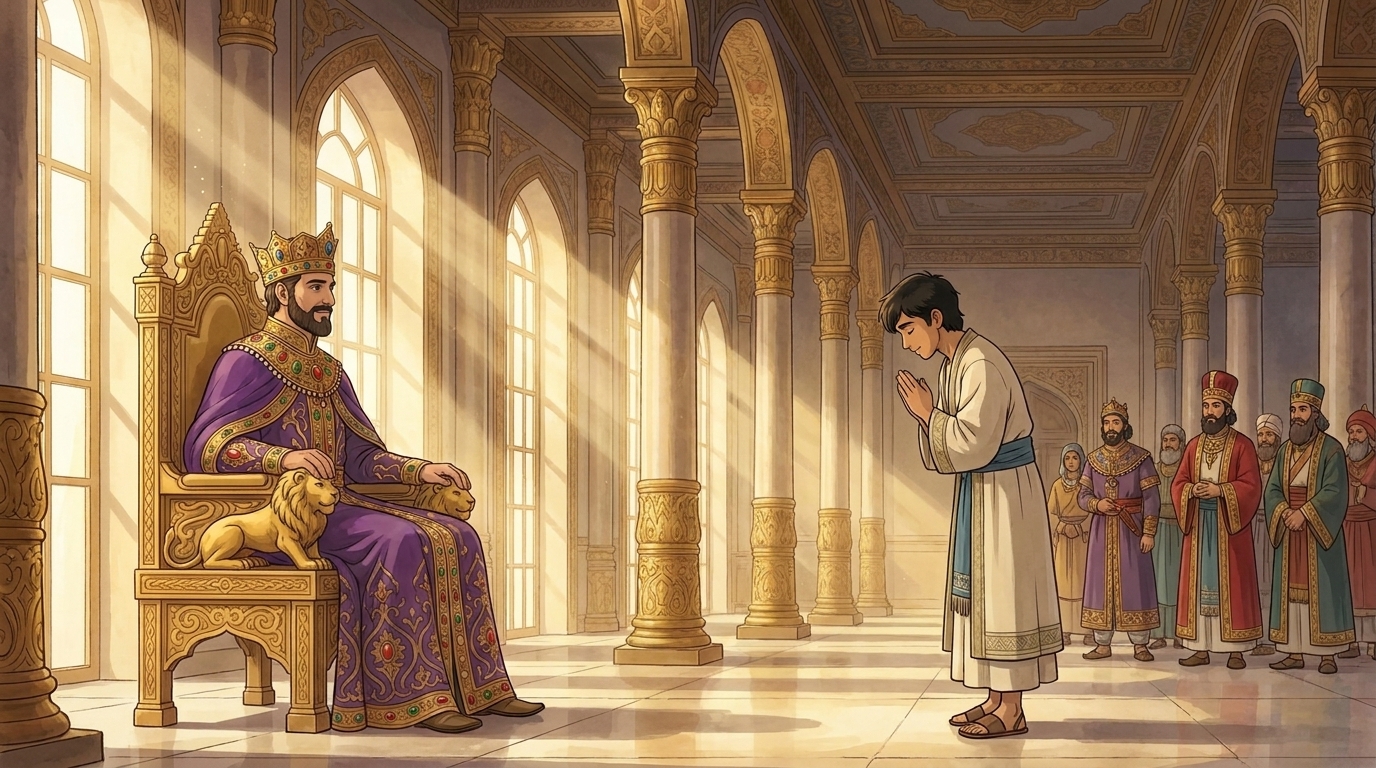
두 번째는 2D 지브리 스타일이에요. 장면도 대본도 동일한데, 따뜻한 손그림 질감을 입히니 분위기가 통째로 달라지더라고요. 여기서 포인트는 — 3단계에서 다루는 프롬프트만 손에 익히면, 같은 이야기를 3D 픽사로도 2D 지브리로도 마음대로 바꿔 만들 수 있다는 점이에요.
강의 7단계, 이런 순서로 갔어요
전체 흐름은 아래 순서로 구성했어요.
- 애니메이션 대본 준비 — 동화 스토리 기획
- 캐릭터 만들기 — 일관성 고정하기
- 씬 이미지 만들기 — 장면별 첫 프레임 / 끝 프레임
- 동영상 만들기 — 구글플로우로 첫~끝 연결
- 나레이션 입히기 — Supertone
- 배경음악 깔기 — Suno AI
- CapCut으로 마무리 편집
1단계. 애니메이션 대본 준비 — 동화 스토리부터 짜기
가장 먼저 손댄 건 화려한 AI 도구가 아니라 대본이었어요.
다니엘 이야기를 아이들 눈높이에 맞는 동화 흐름으로 다시 풀어 쓰고, 장면 단위로 잘게 쪼개뒀어요. 이때 장면을 얼마나 또렷하게 나눠두느냐가, 뒤에 이어지는 이미지·영상 작업이 매끄럽게 굴러갈지를 결정해요. 기획이 흔들리면 아무리 좋은 도구를 들고 와도 결과가 산만해지기 마련이거든요.
2단계. 캐릭터 만들기 — 사실상 캐릭터 일관성이 8할이에요
동화 애니메이션에서 가장 쉽게 무너지는 지점이 바로 캐릭터 일관성이에요.
장면이 넘어갈 때마다 주인공 얼굴이 조금씩 달라지면, 그건 동화라기보다 짜깁기 영상처럼 보이거든요. 그래서 본 작업에 들어가기 전에 주인공 캐릭터부터 먼저 고정해뒀어요.
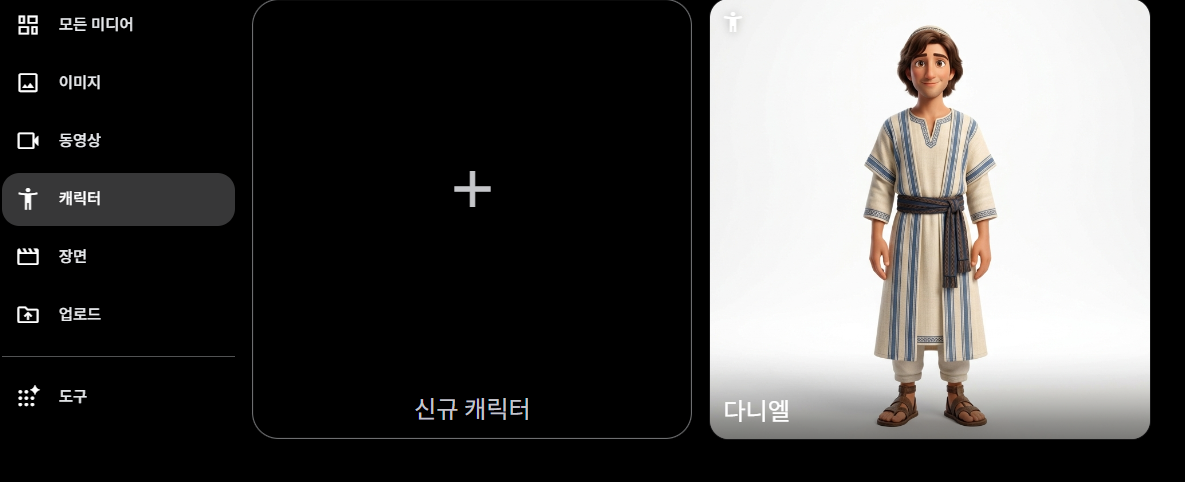
방법은 구글플로우의 '캐릭터' 탭을 쓰는 거예요. 다니엘의 기준 이미지를 한 번만 등록해두면, 이후 모든 장면에서 똑같은 얼굴·똑같은 의상으로 캐릭터를 그대로 불러올 수 있어요. 이 한 단계 덕분에 장면이 수십 개로 불어나도 주인공이 흐트러지지 않는답니다.
3단계. 씬 이미지 만들기 — 첫 프레임과 끝 프레임
여기서부터가 진짜 프롬프트 싸움이고, AI 영상 제작에서 가장 핵심이 되는 구간이에요.
요즘 AI 영상 작업의 기본 공식은 "장면마다 첫 프레임과 끝 프레임, 이미지 두 장을 따로 만드는 것"이에요. 이 두 장이 영상 전체를 잡아주는 시각적 기준점(Reference)이 되고, 다음 단계에서 AI가 두 장 사이를 자연스럽게 메워 '움직임'을 만들어내거든요.
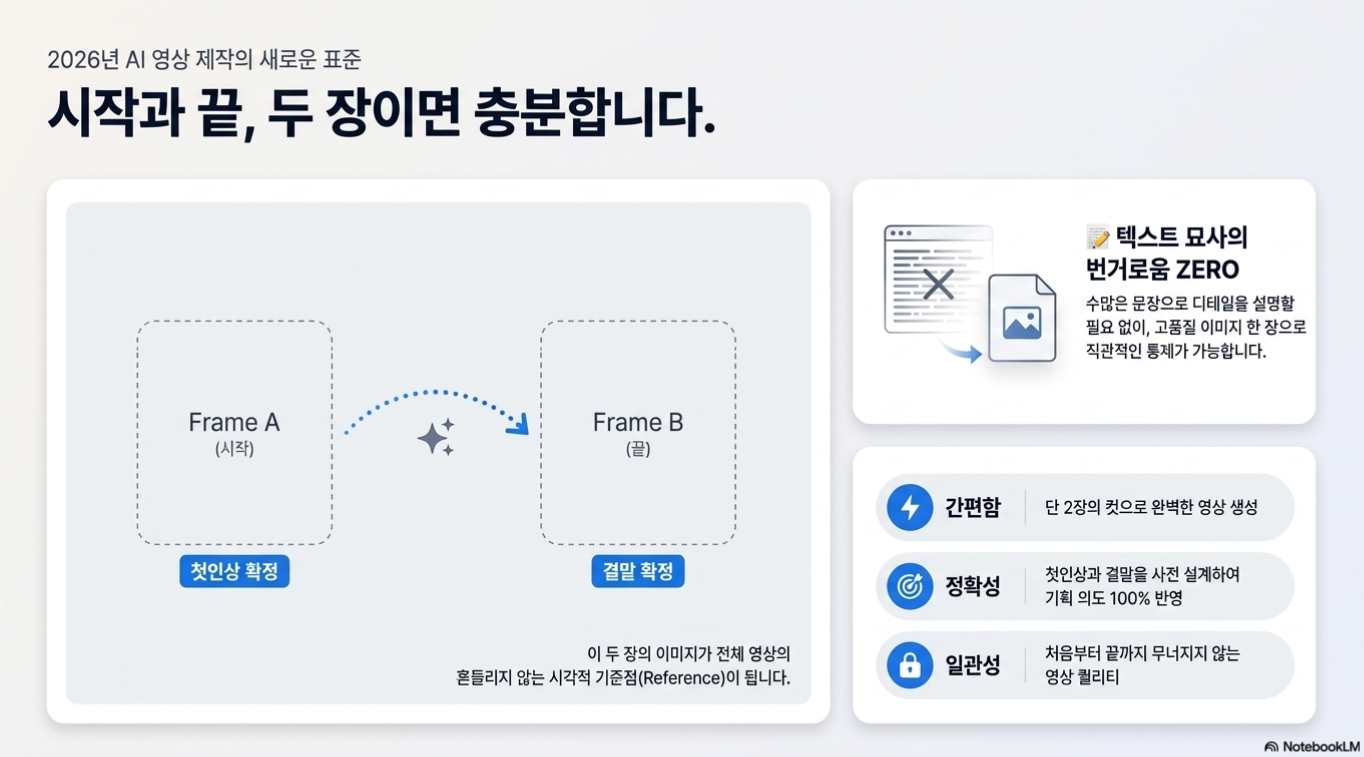
수강생분들이 가장 헤매면서도 동시에 가장 재미있어하셨던 구간이 딱 여기였어요. 프롬프트를 어떻게 쓰느냐에 따라 결과가 그야말로 갈리거든요. 비결은 두 프레임에 같은 캐릭터·배경·스타일을 똑같이 적어주고, 차이는 오직 '동작'에만 두는 거예요.
실제로 썼던 프롬프트 예시를 일부 공개해볼게요.
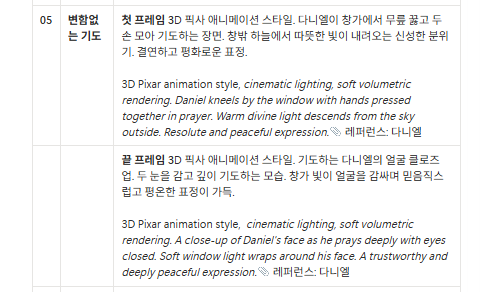
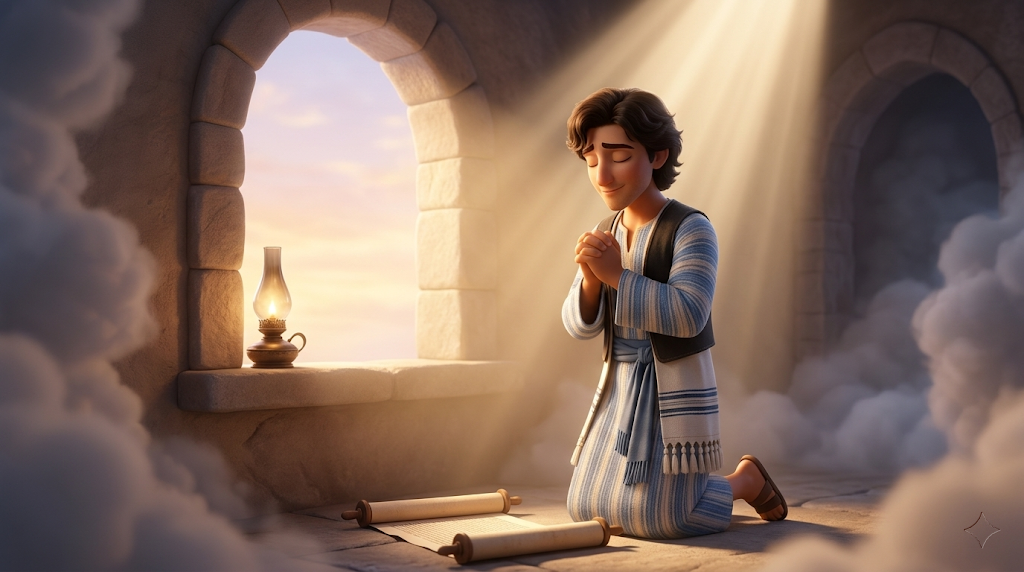
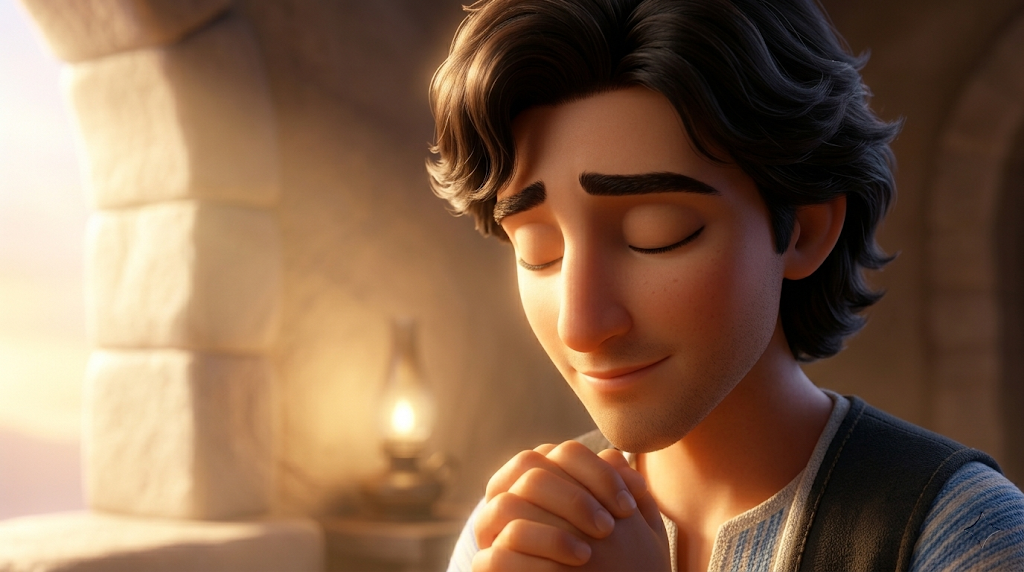
보시면 첫 프레임과 끝 프레임의 배경 설명은 거의 똑같고, 인물의 자세만 바뀌어 있죠. 이렇게 써야 두 장면이 한 공간 안에서 끊김 없이 이어져요.
끝 프레임 장면
4단계. 동영상 만들기 — 구글플로우로 첫 프레임과 끝 프레임 잇기
3단계에서 뽑은 두 장을 이제 구글플로우(Google Flow)에서 한 편의 영상으로 연결해요.
방법은 생각보다 간단해요. '시작' 칸에 첫 프레임 이미지를, '종료' 칸에 끝 프레임 이미지를 넣고 동영상 생성 버튼을 누르면 끝이에요. 그러면 멈춰 있던 두 장이 부드럽게 살아 움직이면서 한 장면짜리 애니메이션이 완성돼요.
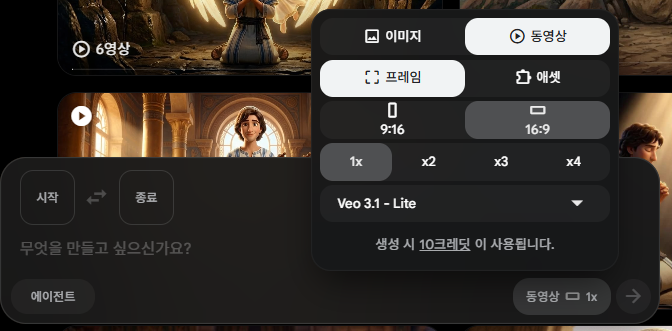
이 과정을 모든 씬에 똑같이 반복하면, 장면이 하나씩 쌓이면서 한 편의 동화 애니메이션이 만들어져요. 정지 이미지가 움직임으로 바뀌는 바로 이 순간이, 강의에서 반응이 제일 뜨거웠던 지점이기도 했고요.
5단계. 나레이션 입히기 — Supertone
영상이 다 만들어졌으면 이제 목소리를 얹을 차례예요.
대본을 토대로 동화 분위기에 어울리는 나레이션을 만들었어요. 같은 영상이라도 어떤 목소리가 깔리느냐에 따라 느낌이 확 달라지더라고요. 도구는 Supertone을 썼는데요, 회원가입만 하면 무료 회원에게도 일정 크레딧을 줘서 부담 없이 써볼 수 있어요.
6단계. 배경음악 깔기 — Suno AI
다음 순서는 배경음악이에요.
동화는 '몰입'이 생명이라, 장면 분위기에 맞는 BGM이 깔리는 순간 완성도가 눈에 띄게 올라가요. 음악은 Suno AI로 만들었어요. 원하는 느낌을 글로 적어 넣으면 곡을 알아서 만들어주는데, 이것도 무료로 시작할 수 있답니다.
7단계. CapCut으로 마무리 편집
마지막은 CapCut이에요. 여기서 영상·나레이션·배경음악을 한 타임라인에 올려 한 편으로 묶었어요. 비전공자분들도 큰 어려움 없이 다룰 수 있는 편집 툴이라, 마무리 단계에 잘 맞아요.
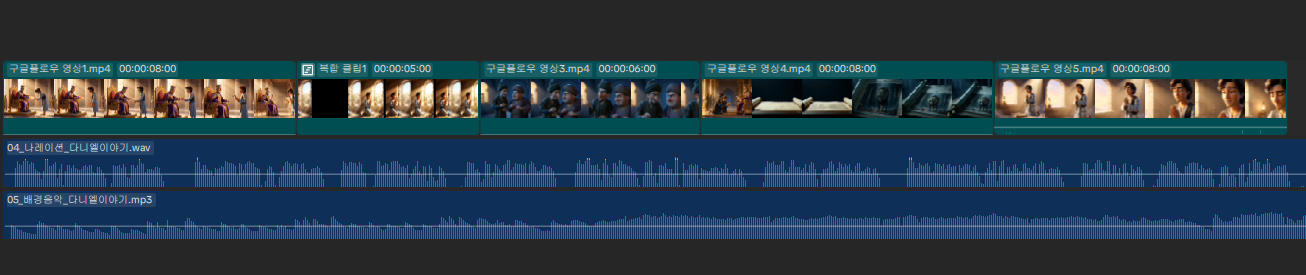
자막도 빼놓을 수 없죠. CapCut에 '자동 자막' 기능이 있어서 바로 넣을 수 있는데, 다만 이 기능은 유료예요. 비용 없이 해결하고 싶으면 Vrew를 쓰면 돼요. 문서 편집하듯 손쉽게 자동 자막을 달 수 있어요.
이런 분께 추천드려요
- 영상 편집은 전혀 안 해봤지만, AI로 영상 콘텐츠를 만들어보고 싶은 분
- 교회·학교·기관에서 아이들을 위한 교육용 동화 영상이 필요한 분
- 제미나이를 구독은 해놨는데 어디서부터 손대야 할지 막막한 분
- 비전공 직원·구성원 대상 AI 영상 실습 교육을 준비 중인 담당자분
강의 출강 문의
저는 비전공자분들이 '듣고 끝내는' 게 아니라 '직접 만들어가는' AI 교육을 지향하는 강사입니다.
이번 동화 애니메이션 과정처럼, 대상과 목적에 맞춰 커리큘럼을 새로 설계해 진행하고 있습니다. 기관이나 기업에서 현장에 바로 쓸 수 있는 AI 영상 교육을 찾고 계신다면, 이메일이나 아래 링크로 편하게 문의 주세요. 😊
⬇ ⬇ ⬇
✉️ onmajungliveclass@gmail.com
온마정
마케터 미미
litt.ly